Configurez rapidement votre configuration de sécurité
WebCam Monitor est conçu pour l'installation de votre système de surveillance vidéo facile et efficace. Une configuration typique de sécurité peut exiger de choisir parmi des dizaines de paramètres, mais WebCam Monitor vous permet de démarrer rapidement en fournissant des scénarios de surveillance pré-créés. Configuration du logiciel peut prendre aussi peu qu'une minute en utilisant cette méthode.
Vous pouvez utiliser l'accès rapide dès que vous commencez à WebCam Monitor. Si c'est la première fois que vous exécutez WebCam Monitor, vous serez invité à utiliser le Ajouter Webcam à ajouter au moins une caméra. Allez-y et ajoutez tous les appareils que vous prévoyez d'utiliser à ce stade.
Avec un accès rapide, vous pouvez facilement et rapidement configurer les actions de suivi de la webcam sélectionnée. Il vous suffit de sélectionner et configurer les actions se lon les besoins et commencer à surveiller. Vous pouvez sélectionner différentes actions à réaliser pour les différentes caméras. Les actions sont des «groupes prédéfinis de réglages". En choisissant actions, vous pouvez configurer le programme pour une situation particulière en une seule étape. Les cinq actions qui peuvent être effectuées sur la surveillance dans WebCam Monitor sont:
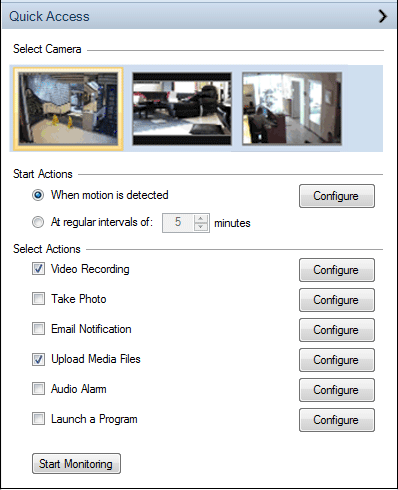
Notez lorsqu'un mouvement est détecté ou à intervalle régulier
Cette action est destiné à enregistrer les images vidéo de la caméra quand un mouvement est détecté ou à intervalle régulier et l'enregistrer au format WMV. Avec cette action, WebCam Monitor rassemble une preuve (et vous avertit et sonne l'alarme en option) si des intrus sont détectés.
L'enregistrement vidéo est activée lorsqu'un mouvement est détecté. Vous pouvez également configurer le déclenchement périodique ("enregistrer toutes les cinq minutes»). Vous pouvez configurer les paramètres d'enregistrement vidéo en cliquant sur Configurer bouton et jeu vidéo de qualité, la durée de la vidéo.
Prendre une photo sur détection de mouvement ou à intervalle régulier
Cette action capture une séquence de photos sur détection de mouvement ou à intervalle régulier et l'enregistre au format JPEG. Vous pouvez configurer les paramètres photo en cliquant Configurer bouton. Vous pouvez configurer le nombre de photos devraient être prises à un intervalle de temps donné et la qualité de l'image.
Écrivez-moi lorsqu'un mouvement est détecté ou à intervalle régulier
Cette action est similaire à " Notez quand un mouvement se produit ", Sauf qu'au lieu de tourner en vidéo / audio enregistrement, il envoie automatiquement un e-mail.
Vous serez invité à une ou plusieurs adresses de notifier par e-mail, et quelle adresse le courrier envoyé devrait provenir. Note: si votre fournisseur de services Internet (ISP) des blocs sortants e-mail à partir de votre compte (comme le font certains, en particulier les fournisseurs de modem câble), vous aurez besoin de configurer un Serveur de courrier sortant.
Transférer des fichiers multimédias à mon compte FTP sur détection de mouvement ou à intervalle régulier
Cette action est utilisée quand un enregistrement des événements est nécessaire. Le programme prend des photos (JPEG s'enclenche) et des vidéos régulièrement et les enregistre sur un serveur, qui peut être n'importe où. Cela crée permanent, difficile à dest roy documentation des événements aux endroits couverts par la caméra. C'est aussi une bonne façon de voir les images de téléchargement en continu sur votre site web.
Soit l'enregistrement de la vidéo ou Prendre une photo doivent être activés pour télécharger des fichiers sur le serveur FTP.
Si vous choisissez cette action, vous serez invité à configurer le nom ou l'adresse IP de votre compte FTP, un lon g avec un nom d'utilisateur et mot de passe.
Alarme sonore lorsqu'un mouvement est détecté
Cette action est destinée à une situation d'alarme anti-intrusion de style standard, dans lequel le programme vous prévient et sonne l'alarme, si un mouvement est détecté. L'action d'alarme Audio joue un fichier audio, chaque fois qu'une alerte est déclenchée. Vous pouvez configurer les paramètres d'alarme comme fichier audio, le temps de jouer alarme audio, le volume en cliquant sur Configurer bouton.
Programme lorsqu'un mouvement est détecté lancer
L'action du programme de lancement vous permet d'étendre WebCam Monitor pour répondre à un besoin spécifique. Vous pouvez exécuter n'importe quel programme ou un script lorsque WebCam Monitor détecte un mouvement, qui vous permet d'effectuer toute action que vous pouvez programmer l'ordinateur à gérer. Vous pouvez également envoyer des paramètres au programme que vous voulez lancer. Vous pouvez configurer les paramètres du programme de lancement en cliquant sur le Configurer bouton.
En général, vous pouvez sélectionner plusieurs actions. Cependant, vous pouvez certainement combiner ces actions ensemble. Par exemple, "enregistrement lorsqu'un mouvement est détecté" avec "vue mon appareil photo à distance depuis un autre PC." Vous pouvez même combiner les deux avec "E-mail me lorsqu'un mouvement est détecté."
Utilisation de l'accès rapide, vous pouvez activer une surveillance complète configuration seulement quelques secondes après l'installation WebCam Monitor.