Système de surveillance de caméra IP
Garder un œil sur votre maison, votre entreprise ou votre propriété éloignée est essentiel pour assurer la sécurité. Un Système de vidéosurveillance basé sur une caméra IP offre une surveillance 24/7 de votre propriété de n'importe quel PC dans le monde. Vous devez tenir compte des nombreuses variétés, options et spécifications disponibles lors du choix d'une caméra IP. Avant d'acheter une caméra IP, vous pouvez considérer les fonctionnalités suivantes:
- Une caméra à large focale
En utilisant un objectif grand angle, la caméra IP dispose d'un champ de vision maximal. Cela permet de fournir une vidéo en direct d'une zone surveillée entière dans une seule image.
- Caméra en mode jour / nuit automatique
La fonction du mode jour / nuit automatique permet à l'appareil photo de basculer automatiquement entre la capture vidéo couleur dans des conditions de lumière du jour et la capture vidéo noir et blanc sensible à la lumière dans des conditions sombres.
- Cueillir les conditions d'éclairage
Si l'appareil photo doit être utilisé dans une grande variété de conditions d'éclairage, vous avez besoin d'un objectif à iris automatique qui s'adapte à la lumière. - Capacité de panoramique, inclinaison, zoom (PTZ)
Une caméra PTZ est une caméra IP avec contrôle directionnel et zoom à distance. Si vous avez une grande surface à surveiller, vous pouvez vous concentrer sur une région particulière avec contrôle PTZ. Vous pouvez sélectionner une caméra avec PTZ numérique ou PTZ mécanique.
- Clarté de l'image et e de stockage
Si vous voulez voir une plus grande zone, vous avez besoin d'une caméra à plus haute résolution. Des résolutions plus élevées offrent plus de clarté et une meilleure qualité d'image. Mais si vous voulez surveiller une zone plus petite et ne voulez pas voir une vue détaillée, une caméra avec une résolution moindre pourrait faire l'affaire. Les images à plus haute résolution signifient également des fichiers vidéo et d'accrochage plus volumineux, occupant ainsi plus d'e de stockage.
- Fonctionnalités avancées
Si vous voulez simplement voir votre caméra IP à partir de n'importe quel endroit, vous avez besoin d'un PC ou d'un appareil mobile comme un PDA (Personal Digital Assistants) ou un téléphone portable avec une connexion Internet. Le logiciel de surveillance peut démarrer automatiquement l'enregistrement vidéo lorsqu'un mouvement est détecté. Un logiciel vidéo spécial comme Security Monitor Pro est utilisé pour contrôler la vidéo des caméras IP. Il stocke la vidéo, envoie des notifications par e-mail, des alarmes sonores lorsqu'un mouvement est détecté, contrôle le mouvement PTZ et bien plus encore.
En prenant ces facteurs en considération, vous pouvez choisir parmi de nombreuses caméras IP disponibles sur le marché. Certains des fabricants populaires sont Panasonic, Sony, Canon, Toshiba et DLink.
Il est important de considérer la méthode de compression utilisée par une caméra IP. La compression réduit la taille des fichiers vidéo générés lors de la surveillance. Comme les fichiers vidéo contiennent une énorme quantité de données, une compression est nécessaire pour réduire les besoins de stockage et de bande passante. Les techniques de compression couramment utilisées sont MPEG-4 et MJPEG. Essayons de comprendre rapidement comment cela fonctionne.
MJPEG (Motion JPEG)
Les caméras IP utilisant ce type de compression peuvent capturer des images jusqu'à un maximum de 30 images par seconde. Dans l'enregistrement MJPEG, chaque image est constituée d'une image JPEG complète. Ceci est appelé Motion JPEG. La compression de chaque image en tant qu'image individuelle produit une qualité d'image élevée. Par rapport à MPEG4, la bande passante requise pour la transmission et l'e disque requis pour le stockage sont tous les deux plus élevés dans MJPEG.
MPEG-4
Le groupe MPEG (Moving Picture Experts Group) est l'organisation qui a défini les normes pour ce format. Avec MPEG4, seule une petite fraction des images vidéo est envoyée en tant qu'image complète. Les informations sur la différence entre la trame actuelle et la précédente sont en réalité transmises, pas l'image complète. Les techniques de codage image par image reposent sur la connaissance que la plupart des images sont similaires à celles qui les précèdent et qui les suivent. La plupart de ces trames peuvent être transmises comme des différences entre leurs voisins, ce qui signifie que très peu d'informations doivent être transférées. Le résultat de l'envoi uniquement des modifications d'image est à la fois une réduction de l'utilisation de la bande passante et de l'e de stockage. Cependant, MPEG4 a une qualité d'image inférieure en comparaison directe avec MJPEG.
Si vous souhaitez que votre famille et vos amis regardent le flux en direct, indiquez-leur votre adresse IP et le port (si vous en avez spécifié un) auquel ils peuvent se connecter. Vous devrez peut-être Configurez votre appareil photo et votre PC pour la diffusion en continu sur Internet .
Choisir MJPEG pour la vidéosurveillance
La plupart des caméras IP actuellement disponibles sont basées sur MJPEG qui offre une meilleure qualité d'image.
Dans les applications de vidéosurveillance qui nécessitent le stockage de la vidéo, MPEG4 n'est pas aussi facile à gérer que MJPEG. Pour trouver une image particulière en MPEG, il faut d'abord trouver le cadre de référence pour lequel les changements dans les images suivantes ont été transmis, puis passer à la période exacte que vous souhaitez. MJPEG est une compression moins compliquée. Lorsque vous récupérez une vidéo MJPEG, vous pouvez accéder à l'image exacte que vous voulez très rapidement et facilement.
MJPEG (Motion JPEG) est la compression de choix pour la vidéosurveillance car elle a une meilleure qualité d'image et montre une dégradation gracieuse à la contrainte de bande passante. MJPEG garantit un niveau de qualité d'image défini, ce qui est essentiel dans la plupart des applications de sécurité.
Utilisation de Security Monitor Pro avec votre caméra IP:
Les caméras IP peuvent être accessibles à partir de n'importe quel endroit en utilisant Internet et peuvent fournir une couverture en direct d'un événement. Cependant, vous avez besoin d'un logiciel de surveillance pour des fonctions avancées telles que la détection de mouvement et les alertes, le courrier électronique et d'autres notifications automatiques. Security Monitor Pro est une application simple et peu coûteuse qui transforme votre PC et votre caméra IP en un système de sécurité sophistiqué.
Une fois que Security Monitor Pro est sur ses gardes, vous n'avez pas à surveiller personnellement les activités enregistrées par la caméra IP ou à démarrer l'enregistrement et les alarmes. Il vous avertit lorsqu'un mouvement est détecté ou à intervalles réguliers, se lon votre choix. Vous pouvez programmer Security Monitor Pro pour démarrer et arrêter la surveillance à tout moment. Surveillez plusieurs appareils, y compris les caméras IP et plusieurs caméras USB. Les options de surveillance à distance telles que la Broadcast vidéo en direct, le transfert FTP et les notifications par e-mail avec des images intégrées vous permettent de rester informé sur tous les événements de mouvement. Vous pouvez afficher l'historique des événements à l'aide des journaux d'événements. Avec Media Analyzer, vous pouvez visualiser rapidement les enregistrements et les photos depuis l'application.
Pour commencer, ajoutez vos caméras IP en cliquant sur Caméra >> Ajouter une nouvelle caméra et choisissez l'option Caméra IP réseau. Entrez les détails de la caméra comme l'adresse IP, le numéro de port, le nom de la caméra, le modèle, etc. Vous pouvez configurer différentes alertes à déclencher lorsqu'un mouvement est détecté.
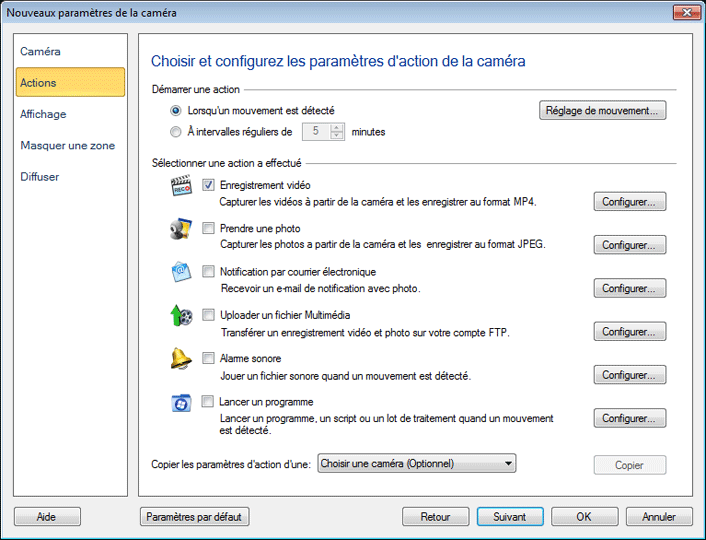
Il existe différentes actions que vous pouvez choisir d'exécuter lorsqu'une alerte est déclenchée: démarrer un enregistrement vidéo, prendre une séquence de photos, envoyer une notification par e-mail, déclencher une alarme audio et lancer un programme.
Une fois qu'une caméra IP est ajoutée et que vous avez configuré Security Monitor Pro , vous pouvez être assuré qu'un système de sécurité efficace est en place. Une installation simple et un petit investissement comme celui-ci constituent un moyen lon de protéger les personnes, les lieux et les choses qui vous tiennent à cœur ou que vous jugez important.