Voir votre appareil photo à distance
Vous voulez être en mesure de voir ce qui se passe sur votre propriété, même lorsque vous n'êtes pas là. Vous pouvez mettre en place un système de surveillance vidéo dans n'importe quel endroit. Vous aurez besoin d'un appareil photo, votre PC, Webcam Monitor et une connexion Internet.
Les fonctions de surveillance à distance en WebCam Monitor offre plusieurs solutions. Vous pouvez garder un oeil sur les choses à partir de n'importe où dans le monde. Tout ce que vous devez faire est de connecter votre appareil photo à votre PC et lancer le contrôle à distance dans Webcam Monitor, et vous pouvez toujours être au courant de ce qui se passe en temps réel.
Utilisation Webcam Monitor, vous pouvez visualiser à distance de votre appareil photo de trois manières différentes.
-
Vous pouvez regarder un live Broadcast
-
Visionner les enregistrements vidéo et les photos téléchargées sur votre site web
-
Recevez un courriel avec photos intégrées
Penchons-nous sur chacun des trois différentes façons de transformer votre PC et l'appareil photo dans un système de surveillance vidéo à distance.
1. En direct Broadcast
En direct BroadcastSi vous avez la bande passante Internet, c'est le meilleur moyen de contrôler l'action en direct.
Préparation de la Broadcast
Tout d'abord, vous avez besoin d'une adresse IP statique pour l'ordinateur sur lequel l'appareil est connecté. Un protocole Internet (IP) est un numéro unique attribué à chaque ordinateur d'un réseau. Une adresse IP statique ne change pas. En revanche, une adresse IP dynamique peut changer fréquemment. Une adresse IP dynamique peut travailler temporairement pour Broadcast
Comme alternative à une adresse IP statique, vous pouvez attribuer un nom de domaine à votre PC. Des services comme no-ip.com et dyndns.org attribue un nom à votre PC, qui peut ensuite être utilisé pour visualiser la BroadcastPar exemple, un ordinateur peut être attribué le nom de domaine jbshome.no-ip.com.
BroadcastNon routables ne peut pas être utilisé sur l'Internet. Ces adresses ne peuvent être connectés à travers un réseau local (LAN). Toutes les adresses commençant par 192.168 sont non-routable, de même que quelques autres. Si vous n'êtes pas sûr du type de l'adresse IP que vous avez, vous avez besoin de savoir à partir de votre fournisseur de services Internet ou un réseau professionnel. Si votre PC possède une adresse non routable, vous pouvez toujours Broadcast Configuration de votre appareil photo et le PC pour Internet Broadcast.
Configuration en direct Broadcast
Webcam Monitor fournit en direct BroadcastPour préparer Webcam Monitor pour le streaming en direct:
-
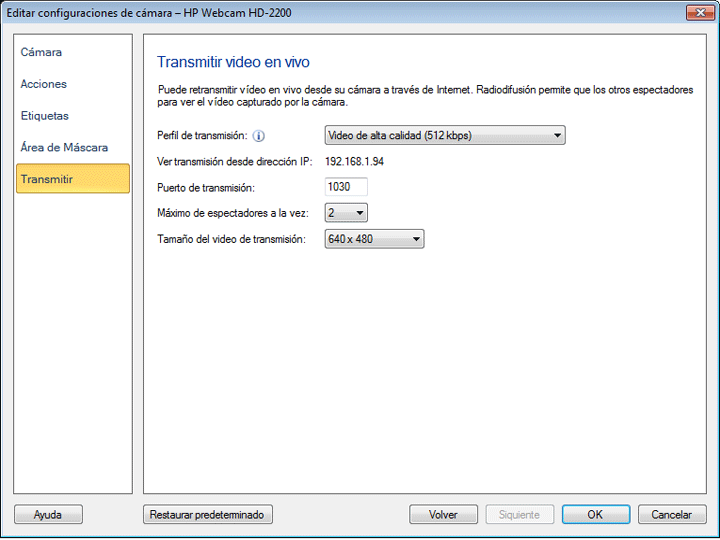
Faites un clic droit sur la prévisualisation de la caméra et sélectionnez Modifier photo >> Broadcast. La Broadcast
-
Sélectionnez un Profil basée sur la vitesse de connexion à Internet de votre public et votre propre connexion Internet «en amont».
-
Toutes les adresses IP configurées sur votre ordinateur seront énumérés dans la Voir Broadcast faire tomber. Si plusieurs adresses IP sont configurées sur votre PC, puis sélectionnez l'adresse IP à partir de laquelle vous souhaitez Broadcast Remarque : Vous pouvez vous connecter à la machine en utilisant l'une des adresses IP figurant dans cette liste déroulante.
-
Webcam Monitor remplira automatiquement un numéro de port. Vous pouvez choisir différents ports si vous préférez. Chaque caméra doit avoir un numéro de port unique.
-
Spécifiez le nombre de téléspectateurs qui peuvent se connecter simultanément.
-
Bien Broadcast Broadcast faire tomber.
-
Cliquez sur OK.
Pour commencer Broadcast Actions >> Lancer une Broadcast. Lorsque vous le faites, journal du programme affiche l'adresse et le numéro de port requis pour visionner la vidéo en direct.

Comme vous pouvez le voir, cet ordinateur possède un nom attribué. Pour trouver IP de l'ordinateur (numérique) d'adresses, cliquez Outils >> Afficher mon adresse IP de l'ordinateur.
2. Regarder la vidéo en direct depuis un emplacement distant
Tout ce que vous devez voir la vidéo en direct Broadcast
-
Ouvrez votre navigateur Web. Tapez l'adresse indiquée dans la Webcam Monitor journal, y compris le numéro de port.
-
Appuyez sur Entrée. Le lecteur multimédia sera lancé et vous commencerez à recevoir un flux en direct. Il y aura un peu de retard pour le tamponnage.
Pour que votre famille et vos amis regarder la diffusion en direct, dites-leur l'adresse et le numéro de port. Comme mentionné ci-dessus, vous devrez peut-être configurer votre routeur Internet pour faire de votre vidéo Broadcast
Envoyer une vidéo / audio et des photos vers un serveur FTP:
Grâce à la fonction de téléchargement, Webcam Monitor peut envoyer des enregistrements vidéo et des photos sur un serveur FTP chaque fois qu'un mouvement est détecté, ou à intervalles réguliers. Stocker des fichiers sur un serveur fait pour le stockage, facilité d'entretien et d'analyse. Stockage des enregistrements et des photos sur un serveur distant fournit également une sécurité supplémentaire, car les fichiers sont en sécurité, même si l'ordinateur exécutant Webcam Monitor est volé.
Pour télécharger des enregistrements et des photos vers un serveur FTP:
-
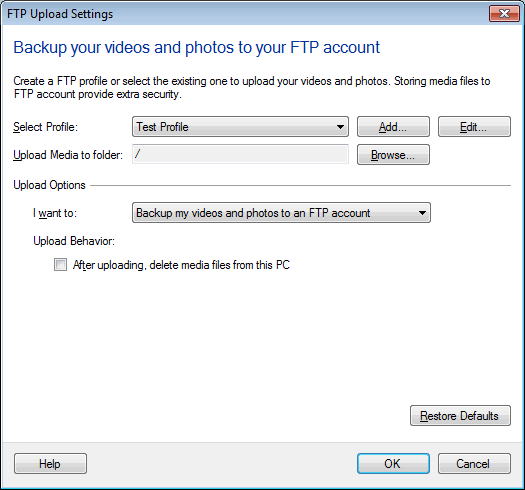
Faites un clic droit sur la prévisualisation de la caméra et sélectionnez Actions Modifier votre appareil photo >>. Dans l'onglet Actions, vérifiez Transférer des fichiers médias option et cliquez sur le Configurer bouton pour Téléchargez.
-
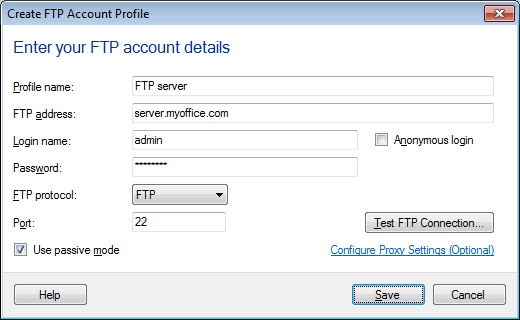
Cliquez sur Ajouter bouton pour créer un nouveau profil FTP. À Edition paramètres d'un compte FTP, sélectionnez le profil FTP dans le menu déroulant. Lorsque vous cliquez sur le bouton Ajouter ou Modifier, boîte de dialogue suivante apparaît:
-
Entrez le nom et les informations de connexion pour le compte FTP et cliquez sur le Sauver bouton.
-
Sur FTP boîte de dialogue Paramètres, Sélectionnez le type de fichiers que vous souhaitez télécharger à partir de la Je tiens à faire tomber.
-
Si vous sélectionnez Après le téléchargement de fichiers supprimer ce PC puis Webcam Monitor supprime les fichiers de votre ordinateur local, une fois que le fichier est téléchargé. Si Changer la taille de l'image à option est cochée, lors du téléchargement, le fichier image sera redimensionnée il à la dimension sélectionnée dans le menu déroulant.
-
Cliquez sur OK, Puis OK pour fermer le Actes dialogue.
Recevez par e-mail de notification:
L'alerte de notification par e-mail envoie un e-mail avec une photo en pièce jointe, soit lorsqu'un mouvement est détecté, ou à intervalles réguliers.
Pour configurer la notification par courriel:
-
Si vous souhaitez recevoir des messages électroniques à intervalles réguliers, faites un clic droit sur la prévisualisation de la caméra et sélectionnez Actions Modifier votre appareil photo >>. Dans l'onglet Actions, sélectionnez A intervalles réguliers de n minutes. Si vous souhaitez être envoyés e-mail lorsqu'un mouvement est détecté, puis sélectionnez Lorsqu'un mouvement est détecté.
-
Vérifier Notifications par courrier électronique. Cliquez sur Configurer pour ouvrir le Paramètres de notification par e-mail fenêtre.
-
Indiquez une adresse e-mail dans le De domaine. C'est l'adresse, les messages seront envoyés. Indiquez l'adresse e-mail du destinataire dans le À domaine. Vous pouvez lister plusieurs adresses, séparés par des virgules. L'alerte de notification par e-mail vous permet d'envoyer des e-mails avec une photo en pièce jointe.
Sur détection de mouvement : Si Inclure des photos avec Email est cochée, Webcam Monitor va envoyer 2 photos via e-mail, dès qu'un mouvement est détecté. Si vous ne voulez pas inclure des photos, puis décochez cette option. Vous pouvez sélectionner les N minutes à partir de la liste déroulante et définissez le intervalle entre les e-mails. Cela vous aidera à limiter le nombre d'emails reçus.
A intervalles réguliers, : Si vous êtes suivi à intervalles réguliers, Webcam Monitor inclut toujours 1 photo dans la notification par e-mail. -
Cliquez sur OK.
Vous pouvez commencer en cliquant sur le suivi Démarrer la surveillance sur l'écran principal.
Le contrôle à distance est un moyen simple, pratique et efficace pour rester informé à tout moment. Utilisez surveillance à distance en WebCam Monitor pour garder un œil sur votre maison ou votre entreprise à tout moment et de n'importe où.