Criando vídeos do YouTube de alta qualidade
Você provavelmente notou que alguns vídeos do YouTube parecem muito bons, enquanto outros não. Aprenda os segredos de fazer o video de melhor qualidade para o YouTube usando Auto Movie Creator.
- O seu vídeo do YouTube não pode ser melhor que a gravação original, então leia o guia Planejando e filmando seus vídeos. Se possível, dispare no padrão 4: 3 proporção da tela . ou coloque-o na forma correta (conforme descrito abaixo). O YouTube exibirá o vídeo em uma proporção de 4: 3 e, se você usar imagens em tela panorâmica, será encolhido para se ajustar ao espaço.
- Quando você faz o upload para o YouTube, você precisa de um vídeo de resolução relativamente baixa. O YouTube sempre reduz a resolução em pixels de 320x240 ou 640x480. Se você gravar na resolução HD e simplesmente deixar o servidor do YouTube converter o vídeo em seu formato, o resultado perderá muitos detalhes. Eles atualmente solicitam que você faça o upload de vídeo em uma resolução de 640x480. Uma maneira de reduzir a resolução sem perder detalhes é usar Auto Movie Creator's Pan e Zoom efeito.
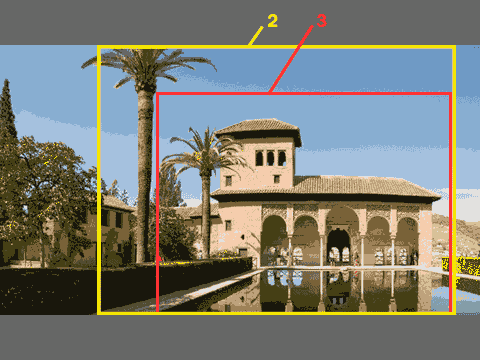
Figura 1: Imagem original, mostrando área de zoom
Você pode ampliar e mostrar apenas uma área de pixels de 640x480 do vídeo original, que se ajustará aos requisitos do YouTube sem perder detalhes significativos. As Figuras 3 mostram o resultado do corte usando o efeito Pan e Zoom:


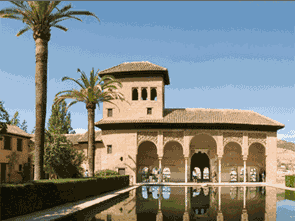

Figura 2: Imagem Reduzida para 640x480 sem cultivo Figura 3: Imagem recortada para 640x480 usando Pan e Zoom
Como você pode ver, usando o efeito Pan e Zoom, podemos mostrar a parte importante da imagem com muito mais detalhes e clareza. - Lembre-se das restrições do YouTube: os vídeos devem ter menos de 10 minutos e não maiores que 100 mb. Se o seu vídeo tiver mais de 10 minutos de duração, você pode usar o Auto Movie Creator's Dividido ou Detecção de Cena funciona para dividi-lo em segmentos mais curtos e faça o upload de cada um separadamente.
- Todas as configurações necessárias para criar um vídeo do YouTube perfeito são préconfiguradas no Auto Movie Creator. Apenas exporte seu filme e escolha Compartilhe na Web >> YouTube. Para a mais alta qualidade, use as configurações padrão.
- Quando o processo de exportação estiver concluído, Auto Movie Creator Abrirá automaticamente a página inicial do YouTube em um navegador da Web. Se necessário, faça o login e, em seguida, faça o upload do seu novo vídeo.
Se você gostaria de compartilhar vídeos on-line com sem limitações na resolução ou no comprimento do video, você deve tentar Video Desk . Video Desk é um serviço de hospedagem de vídeo e áudio. Os arquivos armazenados no Video Desk podem ser enviados como email de vídeo ou facilmente adicionados à sua página da web, blog, LiveJournal ou My . Você pode avaliá-lo, inscrevendo-se para um Conta gratis.
Seguindo as etapas acima, você pode criar um vídeo com alta qualidade para o YouTube. Uau seus amigos e clientes! Comece agora, baixando um Versão de teste gratuita do Auto Movie Creator !
YouTube é uma marca registrada do YouTube, LLC.