Convertendo seus arquivos de vídeo para jogar no Apple iPad, iPod Touch e iPhone
Ouvir música e assistir a vídeos, onde e quando quiser, nunca foi mais simples. A Apple revolucionou a música digital com seus players de mídia portáteis iPad que reproduzem música, exibem fotos e permitem que você veja vídeos em uma tela colorida de 9.7 polegadas. iPads, com seu design elegante e peso leve, são perfeitos para visualização portátil. O Apple iPad suporta diversos formatos de arquivos de áudio, vídeo e imagem, incluindo MP3 para música e MPEG-4 para vídeo.
A Apple não inclui software de conversão de vídeo para converter seus vídeos (DVD) para o vídeo compatível com o iPad. Digital Media Converter Pro é poderoso software fácil de usar que ajuda você a converter seu filme favorito para o arquivo MP4 para jogar no iPad, iPod e iPhone da Apple de forma fácil e rápida. Assista seus próprios vídeos em seus dispositivos Apple em qualquer momento e em qualquer lugar. Digital Media Converter Pro possui excelente qualidade de vídeo / áudio e as técnicas de conversão mais rápidas. Possui interface profissional e amigável. Converte seus vídeos em formato MPEG-4 e suas músicas para o formato MP3 e adiciona os arquivos convertidos à sua lista de reprodução do iTunes. Então, é tão simples quanto conectar seu iPad ao seu PC e sincronizar com o iTunes.
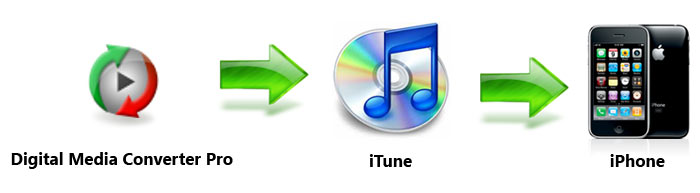
As seguintes etapas mostram como conversão em lote seus arquivos de vídeo para o formato MPEG-4 compatível com Apple iPad. Você pode usar etapas semelhantes para converter em batch suas músicas para o formato MP3.
Converta seus vídeos favoritos em MPEG-4 em alguns passos simples:
No Digital Media Converter Pro Arquivo menu e clique em Adicionar arquivos. Navegue até a pasta que contém os arquivos de vídeo e selecione um ou mais arquivos para converter. Na barra de menus, clique em Formato >> Selecione Perfis de dispositivo >> Apple iPad.
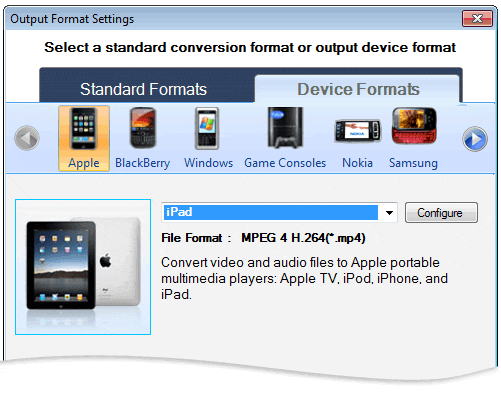
o Propriedades do formato de saída já estão configurados para que você obtenha a mídia de melhor qualidade em seu iPad. No entanto, você pode clicar Configurar para ajustar essas configurações. Depois de ajustar as configurações de saída, clique em Iniciar conversão para converter seu arquivo de mídia em formato MPEG-4 para o seu iPad.
Se o iTunes da Apple estiver instalado em seu computador, o Digital Media Converter ProApós a conversão, aparece uma caixa de diálogo de resumo de conversão que inclui um link Adicione música convertida ao iTunes. Clique no link para se conectar ao iTunes instalado no seu PC.
Organize arquivos convertidos no iTunes
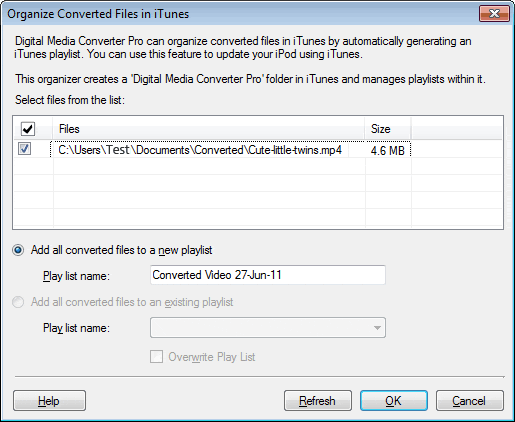
Decida se deseja criar uma nova lista de reprodução para seus arquivos convertidos ou anexá-los a uma lista de reprodução existente. Para criar uma nova lista de reprodução, selecione a opção Adicione todos os arquivos convertidos a uma nova lista de reprodução e especifique o nome da lista de reprodução. Para modificar uma lista de reprodução existente, selecione a opção Adicione todos os arquivos convertidos a uma lista de reprodução existente e, em seguida, selecione o nome da lista de reprodução. Verifica a Substitua a lista de reprodução caixa para limpar os arquivos já presentes na lista de reprodução selecionada.
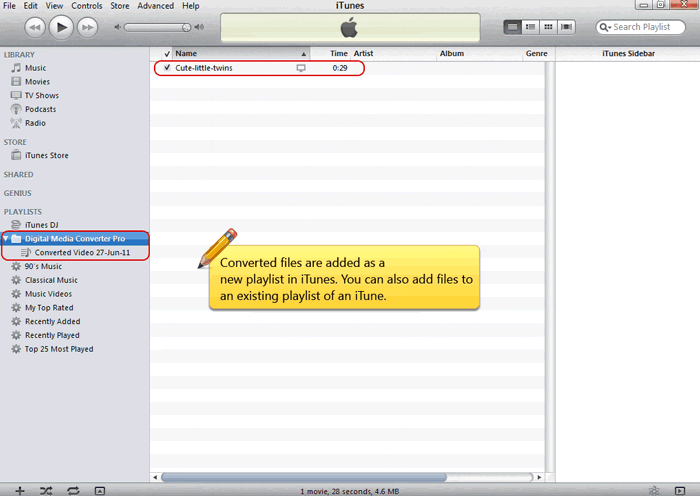
Conecte seu iPad ao seu computador para que o iTunes possa atualizá-lo com os arquivos convertidos. Com Digital Media Converter Pro Você pode reproduzir toda a sua música e vídeo no seu iPod com apenas alguns cliques no mouse e sem problemas. Agora comece a colecionar seus vídeos favoritos e música e aproveite-os em qualquer lugar, a qualquer hora.