Reduzir o tamanho do arquivo de vídeo
O tamanho importa. Estas três palavras toca especialmente verdadeiro para arquivos de vídeo. Arquivos de vídeo estão entre os maiores arquivos que existem em um PC. Enchem-se seu disco rígido, lento o seu PC e fica muito grande para copiar para outros computadores. Eles também podem ser quase impossíveis distribuir através da Internet. Embora a largura de banda de Internet disponível está sempre a aumentar, e dispositivos de armazenamento, como discos rígidos e DVDs tornam-se menos caros todos os anos, um vídeo típico continua a ocupar muito espaço.
Hoje, há muitos formatos de vídeo disponíveis. Este artigo aborda três formatos populares de arquivos e algumas maneiras em que você pode reduzir significativamente os tamanhos de arquivo usando Digital Media Converter Pro.
-
AVI
-
Windows Media Video (WMV)
-
Flash Video (FLV)
Comparação de formato
AVI significa Audio Video Interleaved. O formato AVI é muito flexível porque você tem uma escolha de vários diferentes compressores para equilibrar o tamanho do arquivo contra a qualidade. Arquivos AVI não são uma boa escolha para distribuição, porque o tamanho do arquivo é simplesmente muito grande, mesmo com compressão. Se você não precisará usar o formato AVI, em seguida, eu sugiro que você converter seus arquivos AVI para um formato diferente usando Digital Media Converter Pro. Windows Media e Flash Video são excelentes alternativas ao distribuir arquivos de vídeo. Se você precisar usar o formato AVI, então continue lendo.
WMV fornece boa qualidade com tamanhos de arquivo extremamente pequeno. É uma das escolhas mais populares para vídeo e-mail, vídeo na web e armazenamento permanente em um PC.
Flash vídeo (FLV) tornou-se o formato de escolha para aplicações de vídeo da web. Criado especificamente para uso com o Adobe Flash em aplicativos da web, ele foi projetado de baixo para cima para streaming na Internet. Flash Video raramente é usado para aplicativos não-fluxo contínuo.
Reduzir o tamanho do arquivo de AVI
Algumas maneiras de reduzir o tamanho dos arquivos AVI são:
-
Reduza a resolução
-
Reduzir a taxa de quadros
-
Alterar o compressor
-
Alterando as configurações de áudio
Reduzir a resolução
A "resolução" é o tamanho da imagem vídeo, expressa em pixels (pontos). A resolução da TV padrão é 512 x 492 pixels, nos DVD 720 x 480, e TV de alta definição (HDTV) pode ser tão alta como 1920 x 1080. Quanto maior a resolução, mais nítida a imagem. No entanto, quanto maior a resolução, maior o tamanho do arquivo será.
Você pode reduzir a resolução do arquivo AVI original para diminuir significativamente o tamanho do arquivo. Quando você reduzir a resolução de 640 X 480 para 320 X 240, a altura e largura são reduzidos por um fator de 2, reduzindo o tamanho do arquivo para ¼ do original.
Reduzir a taxa de quadros
Vídeo digital é na verdade uma série de imagens, que mudam rapidamente e dar a ilusão de movimento. A taxa de quadros é o número de quadros exibidos por segundo. A taxa de quadros tem um impacto significativo sobre o tamanho do arquivo. Televisão E.U. tem uma taxa de quadros de 30 quadros por segundo (fps), enquanto filmes nos cinemas são normalmente mostrados em 24 quadros por segundo. Diminuindo a taxa de quadros do vídeo para 10 ou 15 fps pode reduzir o tamanho do arquivo por tanto quanto ½ ou 2/3. No entanto, reduzindo a taxa de quadros pode afetar a suavidade da reprodução. Taxas de quadro aceitável variam de acordo com o clipe de vídeo específico. Você pode ter a experiência para encontrar o mais baixo valor aceitável.
Alterando o compressor
Arquivos AVI descompactados são enormes. Codecs AVI (COmpressor descompactador) significativamente reduzir tamanho do arquivo, mantendo qualidade óptima. Você pode escolher entre os vários codecs disponíveis de diferentes fontes. No entanto, você deve ter em mente que sua audiência deve ter o mesmo codec para descompactar e visualizar o arquivo. Compressores diferentes resultados diferentes. Cinepak Codec, do raio, é uma boa escolha para distribuição para um grande público, uma vez que tem a mais ampla compatibilidade. (Cinepak é incluído com todas as versões do Microsoft Windows). XviD é uma boa escolha para compactação e alta qualidade.
Alterando as configurações de áudio
A porção de áudio de um arquivo AVI também pode ser compactada. Com compressão de vídeo, compressão de áudio será drasticamente reduzir tamanho do arquivo, sacrificando alguma qualidade. Na prática, muitas vezes a compressão de áudio de alta qualidade produz som tão perto do original que a diferença é difícil de detectar. Os codecs de áudio muito comumente usado para arquivos AVI incluem MPEG 1 Layer 3 (MP3) e CCITT µ-direito (às vezes escrito como lei m). Para a maioria dos codecs, você também pode selecionar a freqüência de amostra. Este é o número de vezes por segundo (entre 8.000 e 48.000 vezes por segundo) que o codificador medidas de níveis sonoros. em geral, quanto menor o número aqui, os sons mais agudos serão perdidos no processo de compressão, mas também quanto menor o tamanho do arquivo final.
Alterando esses parâmetros com Digital Media Converter Pro, você pode diminuir consideravelmente o tamanho de um arquivo AVI.
-
Iniciar Digital Media Converter Pro.
-
No menu arquivo, selecione Adicionar arquivos.
-
Selecione o arquivo AVI para reconverter para um arquivo AVI menor.
-
Na barra de ferramentas, clique em Selecione o formato.
-
Ir para Formatos padrão e clique em Formato de vídeo guia.
-
Selecione AVI formulário de formato na lista suspensa e clique em Configurar.
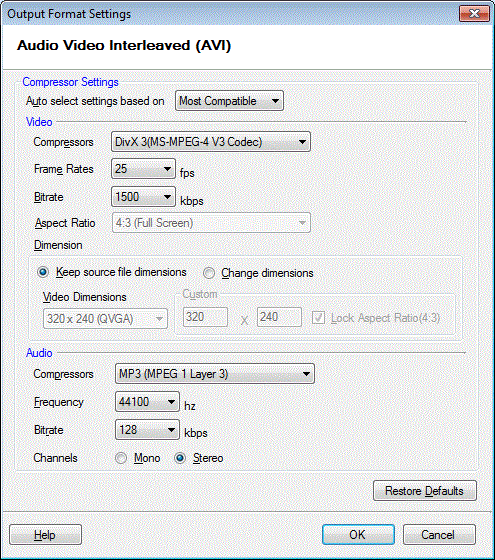
Agora, você está pronto para converter seus arquivos de vídeo em pequenos arquivos AVI. Selecione arquivos de conversão e clique no botão Converter na barra de ferramentas.
Reduzir o tamanho do arquivo de vídeo do Windows Media
Arquivos de vídeo do Windows Media são criados usando perfis predefinidos que estão configurados para métodos de distribuição específico, por exemplo, WMV para a visualização de área de trabalho ou WMV para dispositivos portáteis. O perfil lida com todas as configurações detalhadas como escolher um codec, taxa de quadros e assim por diante. Perfis são pré-definidos e são projetados para criar arquivos extremamente pequenos.
Para converter para o formato do Windows Media usando Digital Media Converter Pro:
-
Iniciar Digital Media Converter Pro.
-
No menu arquivo, selecione Adicionar arquivos.
-
Selecione o arquivo WMV para reconverter para um menor WMF.
-
Na barra de ferramentas, clique em Selecionar formato.
-
Vá para formatos padrão e na guia formato de vídeo.
-
Selecione um perfil WMV apropriado, dependendo de suas necessidades de distribuição. Para os tamanhos de vídeo muito menores, use WMV para o servidor Web.
Para tamanho pequeno e boa qualidade de vídeo/áudio, eu recomendo WMV para a visualização de área de trabalho.
Você pode selecionar WMV personalizado de drop-down lista e ter controle total do Frame Rate, taxa de bits e dimensão de vídeo.
Agora, você está pronto para converter arquivos de vídeo em pequenos arquivos WMV. Selecione arquivos de conversão e clique no botão Converter na barra de ferramentas.
Reduzir o tamanho do arquivo de vídeo Flash
Flash Video foi projetado para uso na Internet, especialmente serviços de hospedagem vídeo. Atualmente, FLV é o formato de escolha para o vídeo na Internet, combinando muito boa compressão com boa qualidade de áudio e vídeo. Este formato de vídeo também pode ser jogado em quase qualquer tipo de computador (Windows, Macintosh, Linux e muito mais).
Ao criar um arquivo Flash Video, você deve selecionar um áudio e uma taxa de bits de vídeo para o arquivo. O bitrate controla o tamanho do arquivo e sua qualidade. Altas bitrates fazer arquivos maiores com melhor qualidade. Você pode ter a experiência para encontrar bitrates que fornecem qualidade aceitável com tamanhos de arquivo pequeno. Fazer para não usar bitrates superiores do arquivo original que estiver convertendo.
Você sempre deve usar compressão de áudio MP3 se você estiver tentando criar arquivos pequenos.
Tamanho do arquivo pode ser especialmente importante para arquivos FLV, porque eles são quase todos feitos para reprodução de web. Em muitos casos, você vai pagar seu serviço de hospedagem com base no tamanho dos arquivos e a quantidade de dados transmitidos, para que arquivos menores diretamente podem lhe poupar dinheiro.
Uma palavra Final
Selecionar o formato de arquivo no Digital Media Converter Pro é a primeira decisão que você precise fazer quando desejar que os tamanhos de arquivo menores. Windows Media Video é um bom e é um formato de finalidade geral. Arquivos WMV pode ser editada, jogada em um PC ou distribuída pela Internet. Flash Video (FLV) é o formato de arquivo mais amplamente utilizado e amplamente suportado para distribuição de Internet hoje.