Use o software FTP para automatizar o upload / download de arquivos
Manter um site é um desafio e consome tempo. Se você gerencia o site, é necessário transferir dados repetidamente do seu PC para um servidor da Web. Você também pode precisar transferir dados entre dois servidores. Com Auto FTP Manager , você pode facilmente automatizar o processo de upload e download.
Normalmente, os webmasters são aqueles que precisam transferir seus arquivos para o servidor FTP de forma consistente para manter seus sites atualizados. Ao automatizar esse processo, existe a possibilidade de os sites ficarem confusos devido a alguns arquivos redundantes no servidor ou no PC.
A chave para a manutenção adequada do site está no gerenciamento dessas contingências e no seu tratamento imediato. Isso é feito usando um conjunto de regras pré-definidas chamado 'Regras de ação' em combinação com Automated Transfer
Vejamos alguns cenários comuns que ocorrem durante as transferências de arquivos e como Regras de ação ajuda a gerenciá-los:
Arquivo / pasta local não está presente no servidor
É uma boa ideia manter o conteúdo das pastas remotas e locais idênticas para facilitar a manutenção.
Considere esta situação hipotética:
Um site com dezenas de páginas modifica seu conteúdo diariamente. Novas páginas são constantemente criadas e salvas na pasta local para serem posteriormente enviadas para a pasta remota. Poucas, novas páginas podem não ser enviadas a tempo, embora estejam prontas para serem transferidas. Isso poderia dificultar a eficiência e a produtividade do site.
Especificando regras de ação
As regras de ação podem ser definidas ao criar um perfil de Automated Transfer Um perfil consiste em informações sobre os detalhes da conexão, pastas para sincronizar, arquivos a serem incluídos ou excluídos durante as transferências e outras opções personalizáveis.
A solução é bem simples. O processo de transferência da pasta local para a remota pode ser automatizado. Quando você cria um perfil automatizado, pode especificar as regras de ação. Clique com o botão direito no perfil e selecione Editar perfil >> regras de ação. Ativar a opção " Transferir arquivo de para ", onde está no seu PC e está no servidor remoto.
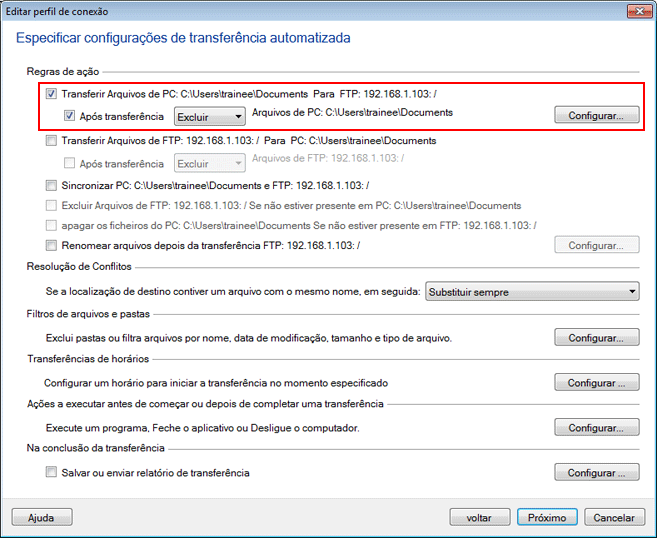
Ativar a opção Depois da transferência Excluir arquivos de se você não quiser mais o arquivo após o upload. Isso permite um melhor gerenciamento de espaço no lado local.
Arquivo / pasta remota não está presente na pasta local
Os arquivos presentes no servidor, mas não no seu PC, podem ser transferidos instantaneamente para sua pasta local. Este processo não é nada, mas o download de arquivos. Ativar a opção Transferir arquivo de para . Assim que você transferir seus arquivos, você poderá removê-los permanentemente do local remoto, ativando a opção Depois da transferência Excluir arquivos de .
Resolução de Conflitos
Um conflito ocorre quando um arquivo a ser transferido está presente tanto na origem quanto na pasta de destino. Isso pode ser superado com a ajuda de opções de resolução de conflitos que poupam o trabalho de decidir qual arquivo manter e qual substituir. As 5 opções de resolução de conflitos são:
- Anexar data e hora: O arquivo transferido é renomeado com a data e a hora atuais anexadas ao seu nome.
- Substituir sempre : Com esta opção, o arquivo transferido substitui o arquivo existente.
- Substituir se a data for mais recente: Se o arquivo transferido foi criado após o arquivo existente, o arquivo antigo será substituído pelo novo.
- Substituir se o tamanho for maior: Se o tamanho do arquivo transferido for maior que o arquivo existente, o arquivo menor será substituído pelo maior.
- Sobrescrever se a data / tamanho é diferente: O arquivo transferido substitui o existente se as datas de tamanho e modificação não corresponderem.
- Ignorar transferência de arquivos: O arquivo não é transferido, ou seja, nenhuma ação será realizada.
Filtros
Por padrão, todos os arquivos são incluídos no processo de Automated Transfer Se você quiser incluir apenas determinados tipos de arquivos no processo de transferência ou excluir alguns tipos de arquivos, poderá definir filtros. Basta selecionar o Incluir ou Excluir opção e especifique o Tipo de arquivo você quer. Você tem outro opções avançadas de filtragem gostar Modificação de data, Tamanho do arquivo, e Nome do arquivo.
Com Auto FTP Manager regras de ação bem configuradas, você pode se concentrar no core business de executar o site, em vez de ficar atolado por tarefas manuais de manutenção.