Reducción del tamaño de archivo de vídeo
El tamaño sí importa . Estas tres palabras suenan especialmente cierto para los archivos de vídeo. Los archivos de vídeo se encuentran entre los archivos más grandes que hay en un PC. Se llenan en el disco duro, ralentizar su PC, y se hace demasiado grande para copiar a otros ordenadores. También pueden ser casi imposibles de distribuir a través de Internet. Aunque el ancho de banda disponible es siempre creciente, y dispositivos de almacenamiento como discos duros grandes y DVDs son menos costosos cada año, un video típico sigue ocupando "demasiado espacio".
Hoy en día, hay un montón de formatos de vídeo disponibles. Este artículo analiza tres formatos de archivo populares, y algunas formas en que puede reducir significativamente el tamaño de los archivos utilizando Digital Media Converter Pro .
-
AVI
-
Windows Media Video (WMV)
-
Flash Video (FLV)
Formato de Comparación
AVI significa Audio Video Interleaved. El formato AVI es muy flexible ya que tiene una opción de varios compresores diferentes para equilibrar el tamaño del archivo y calidad. Los archivos AVI no son una buena opción para la distribución por tamaño del archivo es demasiado grande, incluso con la compresión. Si no es necesario usar el formato AVI, entonces le sugiero que convertir sus archivos AVI a un formato diferente utilizando Digital Media Converter Pro . Tanto Windows Media y Flash Video son una excelente alternativa cuando la distribución de archivos de vídeo. Si necesita utilizar el formato AVI continúa leyendo.
WMV es de buena calidad con tamaños de archivo muy pequeño. Es una de las opciones más populares para el correo electrónico de vídeo, vídeo en la web, y el almacenamiento permanente en un PC.
Flash Video (FLV) se ha convertido en el formato de elección para las aplicaciones de vídeo en la web. Creado específicamente para utilizar con Adobe Flash en aplicaciones web, que fue diseñado desde la base para el streaming a través de Internet. Flash Video se utiliza muy poco por falta de aplicaciones de streaming.
La reducción de tamaño de archivo de AVI
Algunas formas de reducir el tamaño de los archivos AVI son:
-
Reduzca la resolución de
-
Reducir la velocidad de fotogramas
-
Cambiar el compresor
-
Cómo cambiar la configuración de audio
Reducir la resolución
La "resolución" es el tamaño de la imagen de vídeo, expresada en píxeles (puntos). La resolución de TV estándar es de 512 x 492 píxeles, un DVD de EE.UU. 720x480, y TV de alta definición (HDTV) puede ser tan alta como 1920 x 1080. A mayor resolución, más nítida será la imagen. Sin embargo, cuanto mayor sea la resolución, mayor será el tamaño del archivo será.
Usted puede reducir la resolución del archivo original AVI para disminuir significativamente el tamaño del archivo. Al reducir la resolución de 640 x 480 hasta 320 X 240, tanto en la altura y la anchura se reduce en un factor de 2, lo que reduce el tamaño del archivo de la cuarta parte de la original.
La reducción de la frecuencia de cuadro
El vídeo digital es en realidad una serie de imágenes, que cambian rápidamente y dar la ilusión de movimiento. La velocidad de fotogramas es el número de cuadros por segundo. La velocidad de fotogramas tendrá un impacto significativo en el tamaño del archivo. Televisión de EE.UU. tiene una velocidad de 30 fotogramas por segundo (fps), mientras que las películas en los cines se muestran normalmente a 24 cuadros por segundo. La reducción de la velocidad de fotogramas del vídeo a 15 o 10 fps puede reducir el tamaño del archivo hasta en un ½ o 2 / 3. Sin embargo, la reducción de la velocidad de cuadros puede afectar a la suavidad de la reproducción. Tasas aceptables marco varían en función del clip de vídeo específico. Es posible que tenga que experimentar para encontrar el valor más bajo aceptable.
Cambiar el compresor
Archivos AVI sin comprimir son enormes. AVI codecs (COmpresor DEsCompresor) reducen en gran medida el tamaño del archivo, manteniendo una calidad óptima. Puede elegir entre los varios codecs disponibles de diversas fuentes. Sin embargo, usted debe tener en mente que el público debe tener el mismo codec para descomprimir y ver el archivo. Compresores diferentes obtener resultados diferentes. Codec Cinepak, de Radius, es una buena opción para su distribución a un público más amplio, ya que cuenta con la más amplia compatibilidad. (Cinepak se incluye con todas las versiones de Microsoft Windows.) Xvid es una buena opción para la compresión y alta calidad.
Cómo cambiar la configuración de audio
La parte de audio de un archivo AVI también puede ser comprimido. Al igual que con la compresión de vídeo, compresión de audio reducirá drásticamente el tamaño del archivo, a costa de sacrificar algo de calidad. En la práctica, de alta calidad de compresión de audio a menudo produce un sonido tan parecido al original que la diferencia es difícil de detectar. Muy comúnmente utilizados codecs de audio para archivos AVI son MPEG 1 Layer 3 (MP3) y el CCITT μ-law (a veces escrito como m-Ley). Para la mayoría de codecs, también puede seleccionar la frecuencia de muestreo. Este es el número de veces por segundo (que van desde 8.000 a 48.000 veces por segundo) que el codificador mide los niveles de sonido. En general, cuanto menor sea el número aquí, los sonidos más agudos se perderán en el proceso de compresión, pero también el más pequeño es el tamaño final del archivo.
Al cambiar estos parámetros con Digital Media Converter Pro , Usted puede disminuir el tamaño de un archivo AVI.
-
Inicio Digital Media Converter Pro.
-
En el menú Archivo, seleccione Agregar archivos.
-
Seleccione el archivo AVI que desee volver a convertir a un pequeño archivo AVI.
-
En la barra de herramientas, haga clic en Seleccione Formato .
-
Ir a Formatos estándar y haga clic en Formato de vídeo ficha.
-
Seleccionar AVI forma de gota forma lista y haga clic en Configurar .
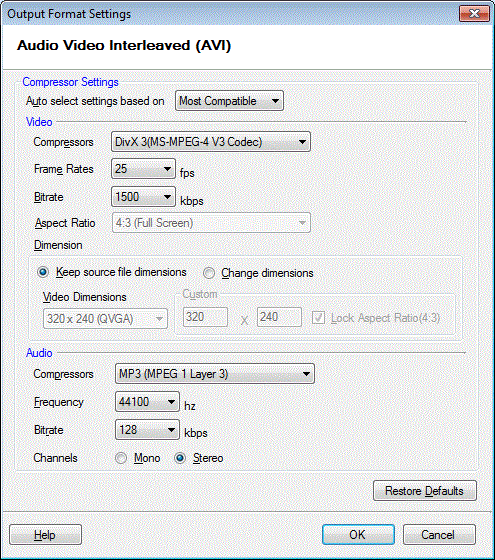
Ahora, está listo para convertir tus archivos de video en pequeños archivos AVI. Seleccione los archivos para la conversión y haga clic en el botón Convertir en la barra de herramientas.
La reducción de tamaño de archivo de Windows Media Video
Los archivos de Windows Media Video se crean con perfiles predefinidos que están configuradas para los métodos de distribución específicos, por ejemplo WMV para escritorio Visualización o WMV para dispositivos portátiles. El perfil de gestionar todos los ajustes detallados, como la elección de un códec, velocidad de cuadro, y así sucesivamente. Los perfiles son pre-definidas, y están diseñados para crear archivos muy pequeños.
Para convertir a formato de Windows Media con Digital Media Converter Pro:
-
Inicio Digital Media Converter Pro.
-
En el menú Archivo, seleccione Agregar archivos.
-
Seleccione el archivo WMV que desee volver a convertir a un pequeño WMF.
-
En la barra de herramientas, haga clic en Seleccionar Formato.
-
Ir a formatos estándar y haga clic en la ficha Formato de vídeo.
-
Seleccione un perfil adecuado WMV dependiendo de las necesidades de su distribución. Para los tamaños más pequeños de vídeo, utilice WMV para el servidor Web.
De pequeño tamaño y buena calidad de video / audio, te recomiendo WMV para la visualización de escritorio.
Puede seleccionar WMV personalizado de la lista desplegable y tener un control total de la tasa de fotogramas, la velocidad y la dimensión de vídeo.
Ahora, usted está listo para convertir archivos de video en pequeños archivos WMV. Seleccione los archivos para la conversión y haga clic en el botón Convertir en la barra de herramientas.
La reducción de tamaño de archivo de Flash Video
Flash Video se ha diseñado para su uso a través de Internet, especialmente los servicios de alojamiento de video. Actualmente, FLV es el formato de elección para el vídeo de Internet, combina la compresión muy buena, con buena calidad de audio y video. Este formato de vídeo también se puede jugar en casi cualquier tipo de ordenador (Windows, Macintosh, Linux, y más).
Al crear un archivo de vídeo de Flash, debe seleccionar tanto un audio y un bitrate de vídeo para el archivo. La tasa de bits controla el tamaño del archivo y su calidad. Alta tasa de bits que los archivos más grandes con mejor calidad. Es posible que tenga que experimentar para encontrar tasas de bits que ofrecen una calidad aceptable con un tamaño de archivo pequeño. No usar bitrates mayores que en el archivo original que está convirtiendo.
Siempre se debe utilizar la compresión de audio MP3 si usted está tratando de crear un pequeño archivo.
Tamaño del archivo puede ser especialmente importante para los archivos FLV, ya que son casi todas hechas para la reproducción web. En muchos casos, usted tendrá que pagar su servicio de hosting basados tanto en el tamaño de los archivos, y la cantidad de datos transmitidos, por lo que pequeños archivos directamente le puede ahorrar dinero.
Una palabra final
Seleccionar el formato de archivo en Digital Media Converter Pro es la primera decisión que usted necesita hacer si desea que el tamaño de archivo más pequeño. Windows Media Video es un bien y es un formato de propósito general. Archivos WMV se pueden editar, reproducir en un PC, o distribuidos a través de Internet. Flash Video (FLV) es el formato de archivo más utilizados y un amplio apoyo para su distribución hoy en día Internet.