Verwenden Sie die FTP-Software zum Automatisieren des Hoch- / Herunterladens von Dateien
Die Pflege einer Website ist anspruchsvoll und zeitaufwendig. Wenn Sie die Website verwalten, müssen Sie wiederholt Daten von Ihrem PC auf einen Webserver übertragen. Möglicherweise müssen Sie auch Daten zwischen zwei Servern übertragen. Mit Auto FTP Manager können Sie den Upload- und Download-Prozess einfach automatisieren.
Gewöhnlich sind Webmaster diejenigen, die ihre Dateien konsistent auf FTP-Server übertragen müssen, um ihre Websites auf dem neuesten Stand zu halten. Bei der Automatisierung dieses Prozesses besteht die Möglichkeit, dass Websites aufgrund redundanter Dateien auf dem Server oder PC überlastet werden.
Der Schlüssel zu einer ordnungsgemäßen Site-Wartung liegt darin, diese Eventualitäten zu verwalten und sofort mit ihnen umzugehen. Dies wird unter Verwendung eines Satzes vordefinierter Regeln erreicht, die aufgerufen werden "Aktionsregeln" in Kombination mit Automated Transfer
Sehen wir uns ein paar häufige Szenarien an, die bei Dateiübertragungen auftreten und wie Aktionsregeln hilft ihnen zu verwalten:
Lokale Datei / Ordner ist nicht auf dem Server vorhanden
Es ist eine gute Idee, den Inhalt entfernter und lokaler Ordner für die einfache Wartung identisch zu halten.
Betrachten Sie diese hypothetische Situation:
Eine Website mit Dutzenden Seiten ändert ihren Inhalt täglich. Neue Seiten werden ständig erstellt und im lokalen Ordner gespeichert, um anschließend in den Remote-Ordner hochgeladen zu werden. Einige neue Seiten werden möglicherweise nicht rechtzeitig hochgeladen, obwohl sie für die Übertragung bereit sind. Dies könnte die Effizienz und Produktivität des Standorts beeinträchtigen.
Angeben von Aktionsregeln
Aktionsregeln können beim Erstellen eines Automated Transfer Ein Profil besteht aus Informationen zu Verbindungsdetails, zu synchronisierenden Ordnern, Dateien, die bei Übertragungen eingeschlossen oder ausgeschlossen werden sollen, und anderen anpassbaren Optionen.
Die Lösung ist ziemlich einfach. Der Prozess der Übertragung vom lokalen zum entfernten Ordner kann automatisiert werden. Wenn Sie ein automatisiertes Profil erstellen, können Sie die Aktionsregeln angeben. Klicken Sie mit der rechten Maustaste auf das Profil und wählen Sie Profil bearbeiten >> Aktionsregeln. Aktivieren Sie die Option " Datei von übertragen zu ", wobei sich auf Ihrem PC und auf dem Remote-Server befindet.
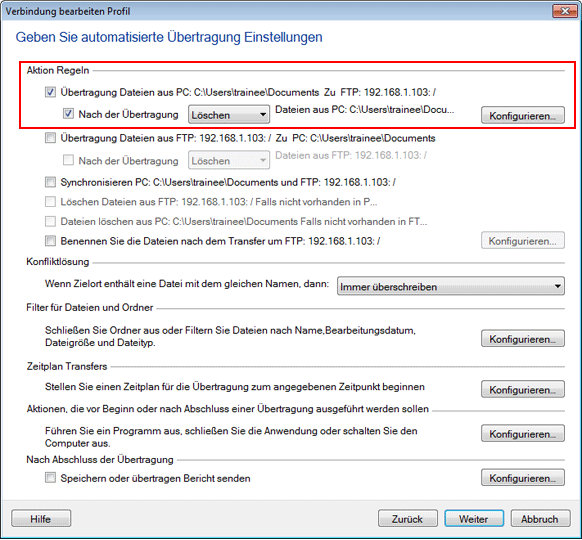
Aktivieren Sie die Option Nach der Übertragung Dateien löschen von wenn Sie die Datei nach dem Upload nicht mehr benötigen. Dies ermöglicht ein besseres Raummanagement auf der lokalen Seite.
Remote-Datei / Ordner ist nicht im lokalen Ordner vorhanden
Die Dateien auf dem Server vorhanden, aber nicht auf Ihrem PC können sofort in den lokalen Ordner übertragen werden. Dieser Vorgang ist nichts aber herunterladen von Dateien. Aktivieren Sie die Option Datei von übertragen zu . Sobald Sie Ihre Dateien übertragen, können Sie diese dauerhaft aus der Ferne entfernen durch Aktivierung der option Nach der Übertragung Dateien löschen von < Ordner 2 >.
Lösung von Konflikten
Ein Konflikt tritt auf, wenn eine Datei übertragen werden sowohl die Quelle als auch den Zielordner vorhanden ist. Dies kann mit Hilfe der Konflikt Auflösungsoptionen überwunden werden, die Sie die Mühe speichern entscheiden, welche Datei beibehalten und die man zu ersetzen. Die 5 Konflikt Auflösungsoptionen sind:
- Fügen Sie Datum und Uhrzeit: Die übertragene Datei wird umbenannt, wobei das aktuelle Datum und die Uhrzeit an ihren Namen angehängt werden.
- Überschreibe immer : Bei dieser Option ersetzt die übertragene Datei die vorhandene Datei.
- Überschreiben, wenn das Datum neuer ist: Wenn die übertragene Datei nach der vorhandenen Datei erstellt wurde, wird die alte Datei durch die neue Datei ersetzt.
- Überschreiben, wenn die Größe größer ist: Wenn die Größe der übertragenen Datei größer als die vorhandene Datei ist, wird die kleinere Datei durch die größere Datei ersetzt.
- Überschreiben, wenn Datum / Größe unterschiedlich ist: Die übertragene Datei ersetzt die vorhandene Datei, wenn Größe und Änderungsdatum nicht übereinstimmen.
- Dateiübertragung überspringen: Die Datei wird nicht übertragen, dh es findet keine Aktion statt.
Filter
Standardmäßig sind alle Dateien im Automated Transfer Wenn Sie nur bestimmte Dateitypen in den Übertragungsprozess einbeziehen oder einige Dateitypen ausschließen möchten, können Sie Filter festlegen. Wählen Sie einfach die Einschließen oder Ausschließen Option und spezifizieren Sie die Dateityp Sie wollen. Du hast andere erweiterte Filteroptionen mögen Änderungsdatum, Dateigröße, und Dateiname.
Mit Auto FTP Manager die gut konfigurierten Aktionsregeln in Ort, Sie können sich auf das Kerngeschäft für den Betrieb der Website statt verzetteln durch manuelle Wartungsaufgaben konzentrieren.