Faça seus próprios arquivos MP3 ou grave áudio reproduzido em seu computador
Você já pensou em criar seus próprios arquivos MP3 ou gravar suas conversas no Skype? My Screen Recorder Pro inclui um Gravador de áudio que permite gravar som de qualquer fonte de entrada ou de qualquer aplicativo em execução no seu PC. A gravação pode ser salva em formato MP3, WMA ou WAV. Se você é um grande fã de rádio na Internet, provavelmente percebeu que não há uma maneira fácil de gravá-lo. Com o gravador de áudio, grave facilmente suas músicas favoritas de uma estação de rádio online popular, um reprodutor de áudio ou qualquer coisa que possa ser tocada usando a placa de som do seu computador!
My Screen Recorder Pro é comumente usado para fazer gravações de vídeo de atividades de tela, mas a opção de gravar apenas áudio pode ser muito útil.
Vantagens da gravação de áudio usando o My Screen Recorder Pro
- Gravando a partir de uma variedade de fontes de áudio : Grave qualquer áudio que você possa reproduzir no seu PC, independentemente de sua origem. Crie arquivos MP3 a partir do som reproduzido a partir de uma unidade de CD, filmes, jogos, reprodutor de fitas de áudio e videocassete ou reprodutor de DVD.
- Áudio da Internet : Grave áudio reproduzido em aplicativos como RealPlayer, WinAmp, Media Player ou QuickTime. Selecione gravar de alto-falantes para capturar áudio de um site, rádio on-line ou qualquer serviço de música digital.
- Faça arquivos de áudio usando seu microfone : Selecione gravar do microfone para capturar sua própria narração de voz usando um microfone.
Como gravar áudio de qualquer fonte no seu PC
Para gravar áudio sem vídeo, clique em Ferramentas >> Audio Gravador .
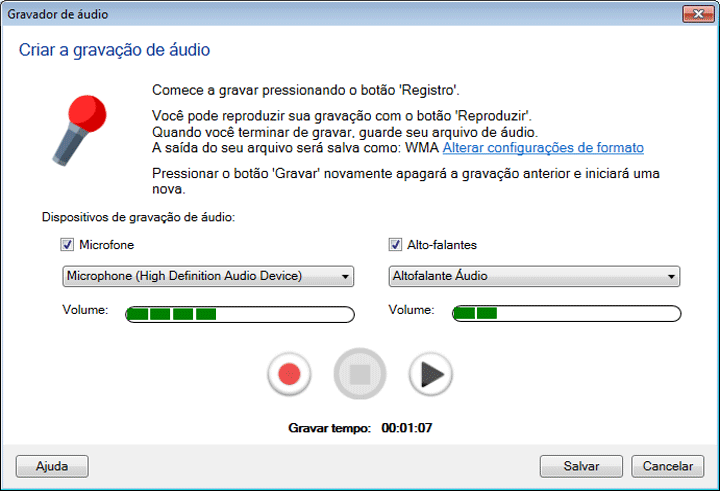
Um microfone grava sua voz, enquanto os alto-falantes gravam sons do seu PC. Você pode conectar um USB ou um microfone analógico. Um microfone analógico se conecta ao seu PC com uma entrada de 3.5 mm na sua placa de som. Um fone de ouvido USB não requer uma placa de som. Ele se conecta ao seu computador através de uma porta USB.
Depois de conectar seus dispositivos de gravação de áudio, escolha o formato de saída como MP3, WMA ou WAV para seus arquivos gravados.
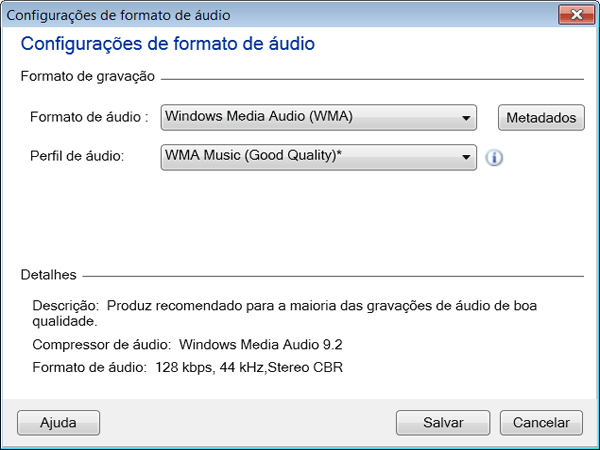
Quando você seleciona um formato de áudio, o melhor perfil adequado é escolhido automaticamente para você produzir arquivos de ótima qualidade. No entanto, você pode definir as configurações de áudio clicando no botão personalizadas botão.
Depois de ter escolhido o formato, inicie a gravação pressionando o botão Registro botão.
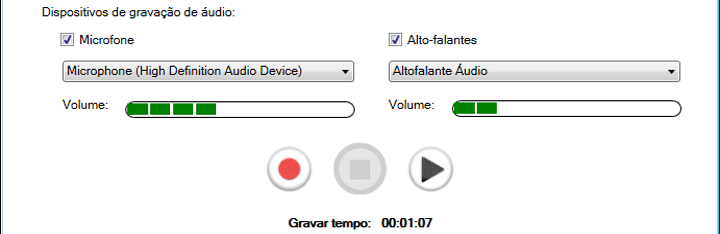
Quando terminar a gravação, clique no Pare botão. Clique no Toque botão para ouvir o seu áudio gravado. Nomeie seu arquivo de áudio e salve-o em uma pasta desejada.
É fácil gravar áudio de qualquer fonte e criar seus próprios arquivos MP3 com My Screen Recorder Pro .