Assistant de réglage audio
La Assistant de réglage audio vous permet de sélectionner un ou plusieurs périphériques audio pour l'enregistrement.Assurez-vous que vos périphériques audio, tels que votre microphone et haut-parleurs sont connectés à votre PC correctement avant de lancer l'Assistant.Pour effectuer le réglage audio de manière efficace, vous devez fermer les autres logiciels qui joue ou enregistre les sons.
Pour exécuter l'Assistant de réglage audio:
Cliquez sur Outils >> Audio Tune.
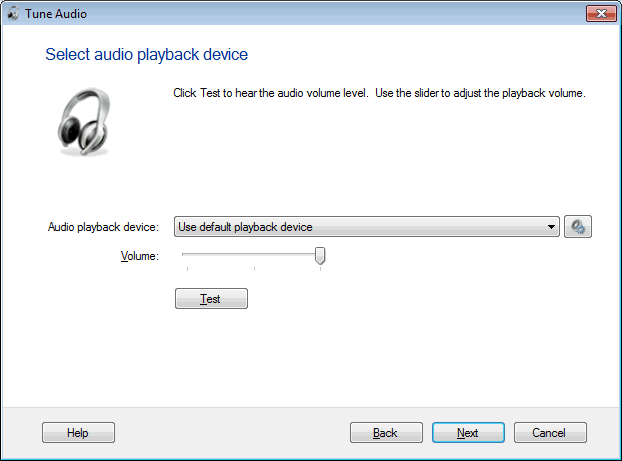
Ajuster la lecture Volume au niveau souhaité à l'aide du curseur. Pour vérifier le niveau du volume, cliquez sur Test. Répétez les étapes jusqu'à ce que le volume est réglé correctement. Cliquez sur Suivant.
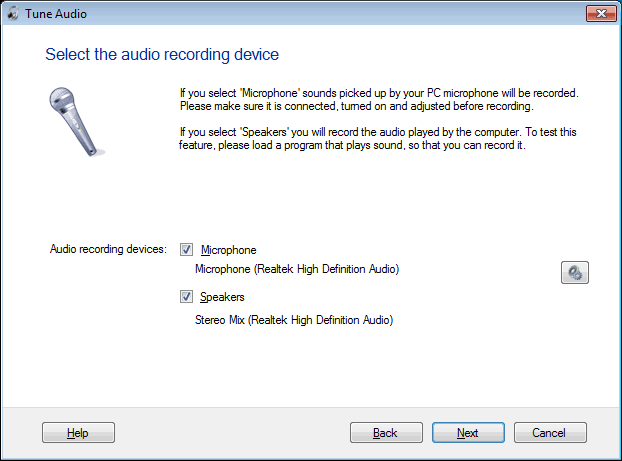
Sélectionnez le périphérique que vous voulez enregistrer à partir d'ici. Ils peuvent inclure des micro interne (ordinateur portable microphone intégré), microphone externe, les périphériques USB qui permettent l'enregistrement sonore (comme les webcams), mixage stéréo, mono mélange etc Ces appareils d'enregistrement audio sont classées comme des microphones et hauts parleurs. Si vous possédez plusieurs périphériques connectés à votre PC, vous pouvez voir une liste de tous les périphériques disponibles et vous pouvez alors sélectionner un périphérique dans la liste.
Vous pouvez enregistrer en utilisant le Microphone, Haut-parleurs, Ou les deux dispositifs en même temps.Si vous sélectionnez " Haut-parleurs », Le programme enregistre les sons de l'ordinateur.Cette fonction est utile pour enregistrer un film ou une présentation de l'écran, avec le son ou la musique qu'il propose.Haut-parleurs sont souvent nommée "Stereo Mix", "Mono Mix", mais vous pouvez également voir d'autres noms, par exemple, «What U Hear" est couramment utilisé dans les pilotes SoundBlaster audio.
Si les dispositifs d'enregistrement sont désactivées voir Comment faire pour activer les périphériques d'enregistrement audio.
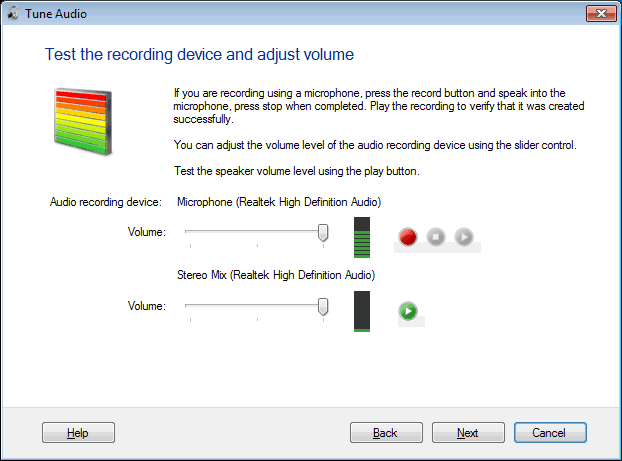
Si vous avez choisi d'enregistrer à partir d'un microphone, réglez le Volume record au niveau souhaité à l'aide du curseur (Pour tester l'enregistrement des haut-parleurs, vous pouvez lire un CD ou un DVD avec Windows Media Player). Pour vérifier le niveau du volume d'enregistrement utiliser le Enregistrer, arrêter et Lire boutons.
Si aucun son n'est détecté, cliquez sur Dos de choisir un périphérique audio différent pour enregistrer et essayez à nouveau. Une fois le réglage audio est réussie, cliquez sur Finir.
|